
علم وفناوری

درباره سایت
آخرین مطالب
- شارژ خودکار به کیف پول اسنپ و آپ اضافه شد
- لری پیج و سرگی برین مدیریت آلفابت را به ساندار پیچای واگذار کردند
- پرچمداران موتورولا، شیائومی و اوپو با تراشه اسنپدراگون 865 معرفی میشوند
- دیزنی در سریال ماندالورین از موتور Epic Unreal برای رندر صحنهها استفاده میکند
- مجیک بوکهای 14 و 15 اینچی آنر با پردازنده رایزن معرفی شدند
- گوشی هوشمند تاشدنی اسکوبار فولد وان با قیمت ۳۵۰ دلار معرفی شد
- آیا میتوان جهان را با ذهنمان کنترل کنیم؟
- چرا افراد فقیر بیشتر در معرض خطر ابتلا به بیماری قلبی قرار دارند؟
- آنفولانزا و سرماخوردگی چه تفاوتهایی با یکدیگر دارند؟
- قسمت اول؛ بررسی برترین اختراعات و اکتشافات تمدن پارسی
امکانات وب
امروزه وای فای تقریبا همه جا در دسترس است. برای کارهایی که به اینترنت نیاز دارد مثل وب گردی، بازی های اینترنتی، شبکه های اجتماعی و... وای فای حکم اکسیژن را دارد! به عبارتی وای فای همیشه باید در اختیارمان باشد. اگر در حد متوسط و معمول هم با گوشی ، لپ تاپ یا هر دستگاه دیگری به وای فای متصل می شوید، می دانید که وقتی وای فای قطع شود، می تواند اعصاب شما را به هم بریزد.
در این مقاله به برخی از مسائلی که باعث بروز مشکل در وای فای می شود و راه های حل آن ها می پردازیم، فرقی نمی کند که به شبکه ی خودتان وصل شده اید یا سعی دارید به شبکه ی دیگری متصل شوید، این راه حل ها به دردتان خواهد خورد.
پایه و اساس وای فای
قبل از شروع، یک سری اصطلاحات و کلماتی که در طول این مقاله از آن ها استفاده خواهد شد، به طور مختصر توضیح می دهیم:
802.11:نام مجموعه ای از پروتکل های استاندارد برای شبکه های محلی بی سیم (WLAN) است که توسط مؤسسه ی مهندسان برق و الکتریک معروف به IEEE (آی تریپل ای) مدیریت می شود. شبکه های محلی بی سیم در سال ۱۹۹۹ به طور جدی با تصویب استاندارد 802.11b کار خود را شروع کرد. از مزیت های این استاندارد هزینه ی کم و برد مناسب آن است. استاندارد 802.11a نیز در همان سال تصویب شد؛ اما کمتر مورد توجه قرار گرفت. با توجه به هزینه ی بالاتر، 802.11a عموما مصارف تجاری داشت؛ این در حالی است که 802.11b بازار مصارف خانگی را بهتر پوشش می داد. این گروه بعد از آن به استانداردهای بالاتر802.11acو802.11adکه امروزه وجود دارد دست یافت. انتظار می رود کهبه زودی استاندارد802.11axرا هم در نمایشگاه بین المللی CES ببینیم.
وای فای:نامی تجاری است که برای پوشش آداپتور های شبکه ایبه کار برده می شود که یک سری تأییدیه های خاص را گذرانده اند تا بتوانند با استفاده از زیرمجموعه های پروتکل 802.11 با یکدیگر کار کنند.
باند فرکانس:شبکه های وای فای از دو باند فرکانس استفاده می کند: ۲/۴ گیگاهرتز و ۵ گیگاهرتز. بسیاری از روترها و موبایل های جدید و لپ تاپ ها می توانند با هردو باند کار کنند که به آن ها اصطلاحا دو بانده (Dual-band) می گویند. استاندارد 802.11b تنها از فرکانس ۲.۴ گیگاهرتزی استفاده می کند و 802.11a تنها از فرکانس ۵ گیگاهرتز. 802.11n نیز دوبانده محسوب می شود.
کانال ها:باند های فرکانس به دو دسته کانال شماره گذاری شده تقسیم شده اند. در آمریکا برای باند ۲.۴ گیگاهرتز، تا ۱۱ کانال موجود است که بین این کانال ها هم پوشانی وجود دارد؛ این در حالی است که برای باند ۵ گیگاهرتز تعداد بیشتری کانال وجود دارد که عموما هم پوشانی ندارند و محدوده ی وسیع تری از ۳۶ تا ۱۶۵ را در بر می گیرد.
اکنون باید سراغ مشکلاتیبرویم که ممکن است با آن ها مواجه شوید!
می دانید که یک شبکه در دسترس است؛ اما برای شما قابل مشاهده نیست
حتما برایتان پیش آمده است که گاهی اوقات با این که می دانید در جایی که هستید یک شبکه ی وای فای در دسترس است؛ اما آن شبکه روی دستگاه شما قابل مشاهده نیست. در این صورت این موارد را امتحان کنید:
- در این مواقع بهتر است ببینید و بررسی کنید که مبادا وای فای را غیر فعال کرده اید و خودتان متوجه نشده اید! در برخی لپ تاپ هایویندوزی و دیگر دستگاه ها، دکمه هایی وجود دارد که می توان با زدن آن ها به راحتی وای فای را فعال و غیر فعال کرد؛ ممکن است گاهی این دکمه ها را اتفاقی زده و باعث غیر فعال کردن وای فای شده باشید. در این صورت مثلا در ویندوز ۱۰، روی آیکون مربوط به شبکه در نوار وظیفه (تسک بار) یک ضربدر قرمز خواهید دید.
- در بسیاری از دستگاه ها، با یک سری ترفندهای سریع می توان وای فای را غیر فعال کرد.Airplane Modeیا حالت پرواز ساده ترین راهی است که با فعال کردن آن می توان تمامی امواج رادیویی، امواج بلوتوث و وای فای را غیر فعال کرد. کافی است این گزینه را در حالتonقرار دهید تا تمامی این اتفاق ها رخ دهد!
- خارج از محدوده؛ گاهی پیش می آید که در یک نقطه به خوبی به وای فای دسترسی دارید؛ اما چند لحظه بعد نه. علت این است که سیگنال های رادیویی از دیوارها عبور می کند و می تواند توسط آدم ها و مواد و وسایل جذب شود. کمی جا به جا شوید تا مجددا به وای فای متصل شوید.
- باند فرکانس را چک کنید. فرکانس ۲.۴ گیگاهرتزی رایج تر است و بیشتر وسایل از این باند بهره می گیرند؛ بنابراین ممکن است تداخل بیشتری وجود داشته باشد. در عین حال این باند راحت تر از وسایل و دیوار عبور می کند و برد بیشتری دارد؛ در حالی که فرکانس ۵ گیگاهرتزی، برد کمتر ولی سرعت بیشتری دارد. برای این فرکانس از مشکل تداخل نیز خبری نیست. همانطور که دیدید هرکدام از این باندها مزیت ها و محدودیت های خاص خودشان را دارند بنابراین باتوجه به شرایط باید تصمیم بگیرید که از کدام استفاده کنید. البته باید بدانید که اگر مودم شما ۵ گیگاهرتزی است، باید تقویت کننده ، گوشی و لپتاپ شما هم از این فرکانس پشتیبانی کنند و دارای همان استانداری باشند که مودم از آن بهره می گیرد تا از نهایت سرعت لذت ببرید. با این حال تمام گوشی ها و لپ تاپ ها از فرکانس ۵ گیگاهرتزی پشتیبانی نمی کنند. پس هنگام خرید باید به این مسائل توجه کرد. برخی دستگاه ها فقط در یکی از این دو باند کار می کنند؛ در این صورت باید انتخاب کنید که کدام فرکانس را ترجیح می دهید. برخی دستگاه ها هم هستند که می توانند روی هردو باند به طور همزمان کار کنند و به اصطلاح دوبانده هستند که در این صورت مشکلی نخواهید داشت.
- شبکه های مسدودشده؛ اگر شبکه ای مسدود شده باشد نام آن را روی دستگاهتان مشاهده نخواهید کرد. مسدود کردن یا مخفی کردن نام وای فای روش امنیتی خیلی معتبری هم نیست؛ ولی می تواند دزدان وای فای را کمی عقب براند. در صورتی که نام یک شبکه مخفی شده باشد، برای اتصال به آن لازم است که به صورت دستی نام کامل ESSID و رمز را وارد کنید و در یک کلام، کمی سختی بکشید.
- شبکه غیر فعال شده؛ دستگاه های دیگر را چک کنید یا از افراد دیگر که به آن شبکه متصل اند سؤال کنید. شاید روتر به راه اندازی یا بوت مجدد یا حتی تعویض شدن نیاز داشته باشد.
به شبکه متصل هستید اما به اینترنت دسترسی ندارید، همان عبارت No Internet access معروف!
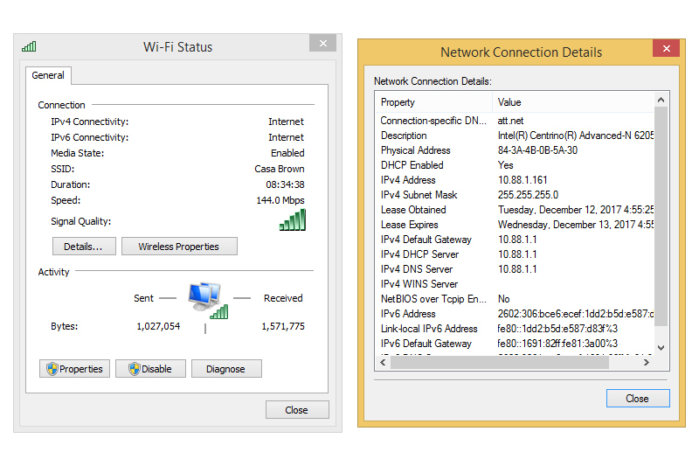
وای فای یک تکنولوژی رادیویی است، یعنی این که ممکن است به شبکه متصل باشید و سیگنال هم قوی باشد؛ ولی باز هم نتوانید از اینترنت بهره ببرید. برای حل این مشکل اول باید از درست بودن تنظیمات شبکه ی خود اطمینان حاصل کنید و آدرس شبکه ی خود را چک کنید و ببینید در رنجAPIPAاست یا خیر. اگر مشکلی در دادن آدرس از سوی شبکه های محلی به دستگاهتان پیش آید، کامپیوتر یا موبایلتان یک آدرس به خودش اختصاص می دهد و در این صورت نمی تواند داده ها را رد و بدل و مسیریابی کند.
برخی سیستم عامل ها در صورت بروز مشکل اینترنت با علائمی مثل یک علامت تعجب زردرنگ روی آنتن وای فای به شما می گویند که مشکلی وجود دارد. در این صورت سراغ تنظیمات زیر بروید :
- در اندروید:Settings > About Phone > Status
- در آی او اس:Settings > Wi-Fiو کلید روی گزینه i
- در ویندوز:Settings > Network amp; Internetو سپس Wi-Fi adapter را انتخاب کنید.
- در مک اواس (macOS): پنجره یNetwork system preferenceرا باز کنید، Wi-Fi adapter را انتخاب کنید، روی گزینه Advanced کلیک کنید و در نهایت روی تب TCP/IP کلیک کنید.
اگر آدرس IP دستگاه شما برای IPv4 با 169.254 شروع می شود، این یک آدرس APIPA است؛ یعنی سیستم عاملتان نمی تواند از طریقDHCPبه صورت اتوماتیک IP بگیرد.
قبل از این که ببینید شبکه دچار مشکل شده است یا نه، تنظیمات فایروال خود (Firewall) را چک کنید. برخی فایروال ها از اتصال به شبکه های جدید و ردو بدل کردن ترافیک بین آن ها جلوگیری می کند. در بسیاری از موارد باید علایمی مبنی بر دریافت شبکه های جدید دریافت کنید که از شما تأیید یا عدم تأیید آن را می خواهند. اما گاهی اوقات ممکن است بدون این که به شما اطلاع داده شود، شبکه جدید مسدود شود.
به محض این که فایروال یا دیگر فیلترها را حذف کردید، دیگر اطمینان حاصل می کنید که مشکل حتما از شبکه شما است. در این شرایط اگر از آن دسته آدم هایی نیستید که وقتی از کوره درمی روند مشت و لگد حواله ی روترشان می کنند، باید حتما کسی را بیابید که این کار را برایتان انجام دهد!
آدرس IP معتبر است اما هیچ چیزی لود نمی شود!
اگر دارید از یک هات اسپات عمومی در کافی شاپ، فرودگاه، مرکز کنفرانس یا هر جای دیگری استفاده می کنید، ممکن است بدون این که متوجه شوید با یک پورتال یا یک صفحه ی ورود برخورد کنید. بسیاری از ورژن های اخیر سیستم عامل ها متوجه می شوند که ممکن است با یک پورتال مواجه شده باشید و در این صورت دستور العمل های خاصی به کار خواهند برد. تا زمانی که سؤالات درست را جواب ندهید یا روی دکمه هایی که باید کلید نکنید، دسترسی به اینترنت قطع خواهد شد.
با صفحه ی پورتال، هات اسپات از جستجوهای سامانه نام دامنه (DNS) به نفع خود استفاده می کند؛ درنتیجه هرجا که تلاش کنید بروید شما را مجددا به پورتال هدایت می کند. مک او اس و آ ی او اس اپل این رفتار را شناسایی و پنجره یModal Dialogرا باز می کنند که وب پیج پورتال را نشان می دهد. به محض این که دسترسی با موفقیت شروع شد، سیستم عامل می تواند بگوید که DNS به درستی عمل می کند و یک دکمه یDoneرا نشان می دهد که می توان روی آن کلیک کرد.
گاهی به علت این که پورتال ها آنقدرها حرفه ای نیستند یا در اثر فایروال یا دیگر نرم افزارهای فیلترینگ، سیستمتان به این تغییر آدرس ها اطمینان نمی کند و در نتیجه از نمایش این صفحات پورتال جلوگیری می شود. مرورگری را باز و صفحه ای را بارگیری کنید مثل c.com و ببینید چه اتفاقی می افتد. به بخش Location مرورگرتان نگاه کنید و ببینید آیا دامنه یا آدرس های IP تغییر می کند یا خیر. این احتمالا برنامه ای در سیستمتان هست که دارد فرایند بلاک کردن را تکمیل می کند.
اگر هیچ چیزی در مرورگرتان بارگیری نمی شود با یک متخصص در میان بگذارید. ممکن است لازم باشد که پسورد دریافت کنید، هزینه ای بپردازید یا از یک پیکربندی خاص استفاده کنید.
اینترنت شما مدام قطع و وصل می شود
در مورد این مشکل چهار مقصر داریم: اتصالات نامنظم پهنای باند، فاصله از ایستگاه پایه، انتخاب ایستگاه اشتباه و شبکه ی محلی پرترافیک.
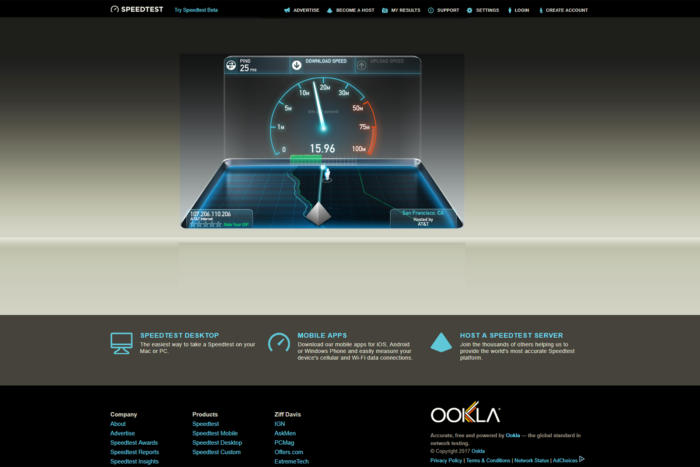
برود باند (Broadband):در برودباند می توان چندین سیگنال مختلف را به طور همزمان روی رسانه ارسال کرد و هرکدام از سیگنال ها دارای پهنای باند مشخصی است. تست این که ببینید مشکل از این مورد است یا نه کمی سخت است؛ مگر این که بتوانید یک کابل اترنت به روتر وصل کنید و از یک نرم افزار تست پهنای باند استفاده کنید؛ مثل Ookla یا یک نرم افزار نظارت بر شبکه. اگر توانستید، این مورد را از فهرست عاملان مشکل قطع و وصل شدن اینترنتتان حذف کنید!
فاصله:به نظر رفع این مشکل راحت به نظر می رسد. به ایستگاه تان نزدیک تر شوید! اما اگر ندانید که این ایستگاه های پایه ی وای فای دقیقا در کجا واقع شده اند یا اتاق شما یعنی جایی که دارید از اینترنت استفاده می کنید از محل ایستگاه دور است هضم عبارتنزدیک تر شویدکمی سخت می شود! به علت انعکاس سیگنال و جذب آن توسط دیوار و وسایل و حتی انسان ها، همیشه برایمان واضح نخواهد بود که ایستگاه های پایه مان را کجا قرار دهیم تا پوشش دهی بهتری داشته باشد. برنامه یNetSpotمی تواند با ایجاد یک نقشه ی حرارتی، ناحیه پوششی وای فایتان را آنالیز کند. ورژن رایگانی نیز ازEkehaursquo;s Heatmapperنیز هست که تقریبا همین ویژگی ها را دارد.
ایستگاه پایه اشتباه:ایستگاه پایه هر نودی که قابلیت وای فای دارد مثل روتر با همان تنظیمات امنیتی که به شما امکان پرسه زدن در اینترنت می دهد؛ چه روی یک برج بلند باشد چه در یکی از اتاق های خانه شما. وسایل شما مثل موبایلتان همیشه درمورد قوی ترین سیگنال انتخاب درستی ندارند. مثلا ممکن است در خانه ها ی کوچک به خاطر دیوارهای قطور چند ایستگاه داشته باشید. در این حالت ممکن است لپ تاپ و موبایلتان به صورت روتین به یک ایستگاه وصل شوند؛ درحالی که شاید ایستگاه دیگری که در خانه هست قوی تر باشد. وقتی این ایستگاه ها تمام نام یکسانی دارند هم می توانید انتخاب کنید که به کدام وصل شوید؛ اما خاموش و روشن کردن آداپتور وای فای خودتان می تواند در یک انتخاب بهتر کمک کند.
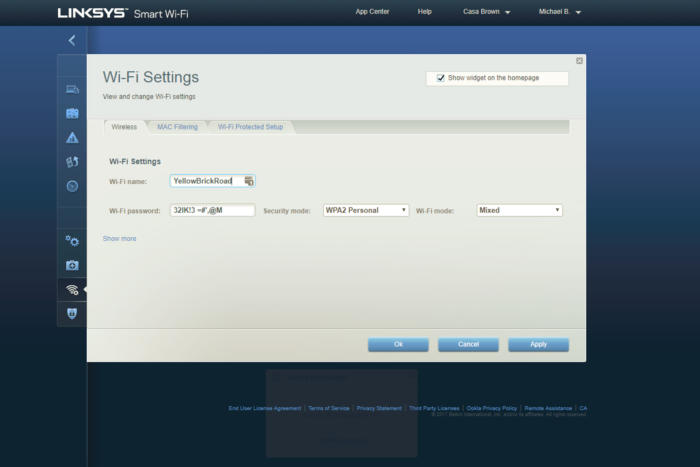
شبکه های محلی شلوغ:خارج از شبکه های توری می توانید به یک روتر وصل شوید و در هر باند حالت تعیین خودکار کانال را عوض و خودتان یک کانال را انتخاب کنید. راز کوچکی که در مورد وای فای وجود دارد این است که درحالی که سطوح سیگنال در فرکانس ۲.۴ گیگاهرتز برای تمام کانال ها تنها یک ماکسیمم دارد، اما فرکانس ۵ گیگاهرتز به سه بخش بزرگ تقسیم می شود و تا سال ۲۰۱۴ هرکدام از آن ها ماکسیمم های مختلفی داشتند.
پایین ترین رنج کانال (36،40،44،48) نمی توانند در میزان بیشتر از پنج درصد از ماکسیمم بالاترین رنج کانال (149،153،157،161) کار کند. چنانچه ابزاری دارید که برای اعلام قوانین جدید بازبینی نشده بود (ابزاری که اکثریت قریب به اتفاق، ایستگاه های پایه ای با عمر حداقل دو سال هستند)، اگر باند ۵ گیگاهرتز را در کانال ۱۴۹ تنظیم کنید مشکل حل می شود یا با استفاده از ابزارهایی چون WiFi Explorer می توانید بفهمید چه وسایلی دور و برتان در حال استفاده اند.
پسوردتان صحیح است اما به اینترنت وصل نمی شوید
برای وارد شدن به یک شبکه به نام کاربری و رمز عبور نیاز دارید و اگر رمز عبور را اشتباه وارد کنید نمی توانید به آن شبکه وارد شوید. اما اگر رمز عبور را هم درست وارد کنید و باز نتوانید وارد شبکه شوید چه؟
- چک کنید که حروف کوچک و بزرگ را در پسوردتان رعایت کرده اید و همنیطور فاصله ها. مطمئن باشید که حتی یک فاصله را هم جا نینداخته اید.
- مطمئن شوید که شبکه درست را انتخاب کرده اید. در بعضی جاها با چندین و چند شبکه مواجه می شوید و احتمال دارد شبکه ای را انتخاب کرده باشید که تشابه اسمی با شبکه ای دارد که شما می خواستید آن را انتخاب کنید.
- ممکن است مشکل از فرم ور یا سفت افزار روتر باشد که باعث می شود به خوبی کار نکند و نشود به آن متصل شد؛ حتی وقتی که پسورد درست را وارد کرده اید. در این صورت با یک متخصص مشورت کنید یا اگر خودتان تخصص کافی دارید روترتان را مجددا راه اندازی یا اصطلاحا Reboot کنید.
دستگاهتان مرتب به همان شبکه اشتباه وصل می شود
اکثر سیستم عامل های امروزی لیستی از شبکه هایی به آن ها وصل شده اید (حتی برای یک بار) در خود دارند. امروزه اگر با یک مثلا موبایل به شبکه ای متصل شوید، می توانید با دیگر موبایل ها، تبلت ها و کامپیوترهایتان به راحتی به آن شبکه وصل شوید. اگر شبکه ای باشد که یک بار به آن وصل شده اید و حالا هرقدر تلاش کرده اید که این شبکه فراموش شود و دیگر در لیستتان نباشد و نشده است، باید چه کرد؟ شاید شما هم شنیده باشید که حذف اتصال به یک شبکه آن را کاملا پاک نمی کند چون اگر با یک دستگاه دیگرتان به آن شبکه وصل شوید، مجددا آن شبکه به دستگاه های دیگرتان نیز کپی می شود. راه حلش تسلیم نشدن است: به پاک کردن آن شبکه از تمام وسایل و دستگاه هایتان ادامه دهید!
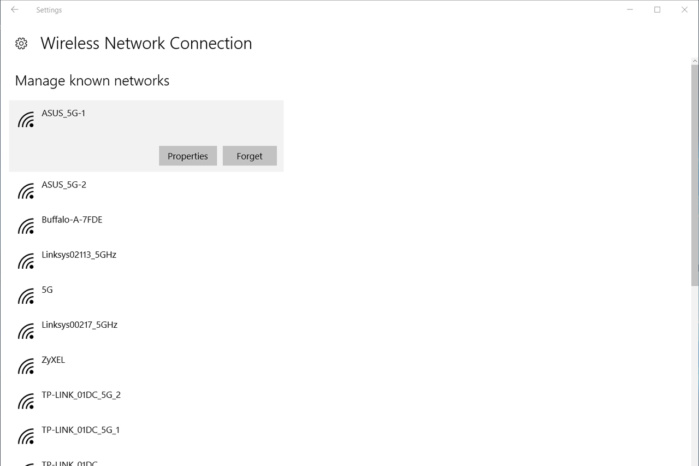
برای مدیریت شبکه ها کافی است این مراحل را دنبال کنید:
- در اندروید:Settings> Wi-Fi، دکمه Customize را بزنید و سپس Saved Network را انتخاب کنید.
- در iOS: درSettings> Wi-Fiمی توانید شبکه هایی را که به آن ها متصل شده اید کاملا پاک کنید.
- در ویندوز: روی آیکونNetworkکلیک کنید، Manage Wi-Fi Settings و سپس Manage Known Networks را انتخاب کنید.
- اداپتور وای فایتان ممکن است عمر خود را کرده باشد. مهم نیست که از چه دستگاهی استفاده می کنید؛ قبل از این که تسلیم شوید سیستم عاملتان را مجددا نصب کنید تا ببینید مشکل از کجا بوده است!
گاهی اوقات اگر وسایلی مثل موبایل و تبلت مشکل دسترسی به اینترنت دارند،ممکن است دیگر قابل تعمیر نباشند و عمر خود را کرده باشند. پس بهتر است به جای تعمیر، تعویضشان کنید!
برچسب:
نویسنده: باربد میرزاپور